Tutorial 7 von 8
Automatisieren mit API, MCP und App Bridge
Experte 8 Min.
Erstelle einen Chainscope-Fall per Skript oder KI-Agent, öffne ihn mit einem #project=-Link, rufe die fünfzehn Tools direkt auf und übergib Befunde an andere Apps.
Chainscope ist eine Browser-App, aber alles, was sie tut, beruht auf dokumentierten Schnittstellen, die du aus Skripten und KI-Agenten heraus nutzen kannst.
1. Das Fallformat
Ein Fall ist reines JSON mit "format": "chainscope-case" und "version": 1. Sein Schema ist unter /project.schema.json auf chainscope.usefulweb.site veröffentlicht. Die wichtigsten Teile:
{
  "format": "chainscope-case",
  "version": 1,
  "name": "Token review",
  "entities": [{ "id": "e1", "type": "token", "value": "0xA0b86991c6218b36c1d19D4a2e9Eb0cE3606eB48", "chain": "ethereum", "label": "USDC", "flag": "watch" }],
  "checks": [{ "id": "c1", "kind": "contract-upgrade-explorer", "name": "Upgrade control of USDC", "inputs": { "mode": "lookup", "chain": "ethereum", "address": "0xA0b86991c6218b36c1d19D4a2e9Eb0cE3606eB48" } }]
}
Das kind einer Prüfung ist eine Tool-ID, und ihre inputs sind genau die API-Eingabe dieses Tools. Alles, was über die API funktioniert, funktioniert also auch in einem Fall. Durchläufe sind optional: Chainscope fügt sie hinzu, wenn du auf Alle ausführen klickst.
2. Einen Fall über einen Link öffnen
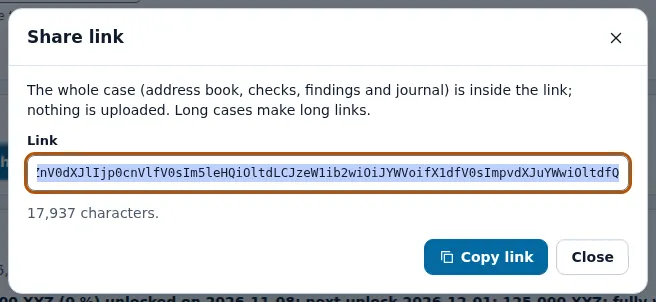
Kodiere das JSON mit Base64url und öffne https://chainscope.usefulweb.site/app#project=<encoded>. Datei → Freigabelink kopieren… erzeugt denselben Link für den aktuellen Fall. Bei großen Fällen enthält der Link nur den jeweils letzten Durchlauf jeder Prüfung und keine Graphen, worauf der Dialog auch hinweist. Speichere eine Falldatei, um alles zu behalten.
3. Die Tools direkt aufrufen
Der App-Host stellt die fünfzehn Tools bereit:
GET /api/v1/toolslistet sie auf,GET /api/v1/tools/<id>liefert das Eingabeschema und Beispiele.POST /api/v1/tools/<id>/calculatemit der JSON-Eingabe liefertsummary,result,warnings,presentationundlinks./mcpist ein Model-Context-Protocol-Server namensusefulweb-chainscopemit denselben Tools;/openapi.jsonund/llms.txtbeschreiben sie.
Die Web3-Tools teilen sich ein Ratenlimit von etwa 15 Anfragen pro Minute. Reagiere auf HTTP 429, indem du die in retry-after angegebene Zeit wartest, so wie Chainscope es auch tut.
4. Exporte für Pipelines
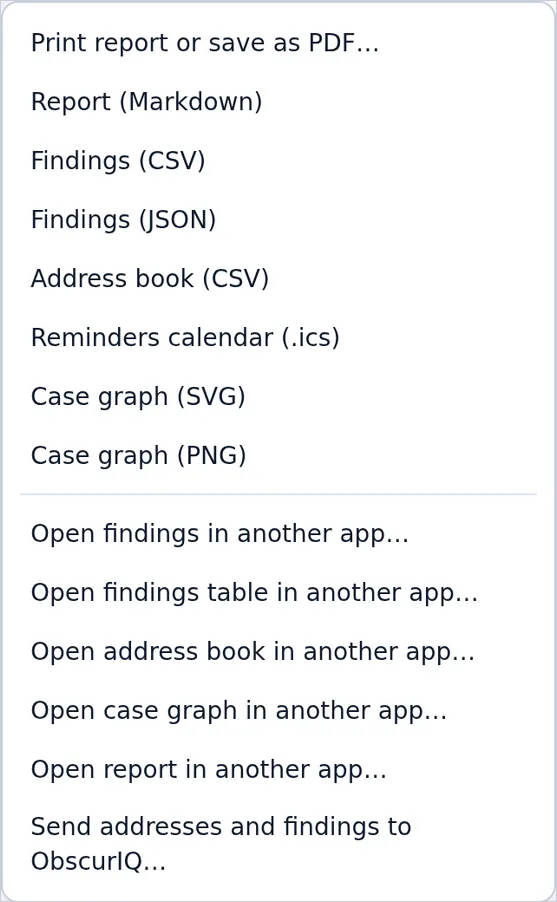
Exportieren bietet Befunde (CSV), Befunde (JSON) ("format": "chainscope-findings" mit Zählwerten, Befunden und Entitäten), Adressbuch (CSV), Bericht (Markdown), Erinnerungskalender (.ics), Fallgraph (SVG) und Fallgraph (PNG). CSV-Zellen, die mit =, +, - oder @ beginnen, erhalten einen vorangestellten Apostroph, damit Tabellenkalkulationen sie nicht ausführen.
5. Die App Bridge
Wenn andere Apps den Typ annehmen, zeigt das Menü Exportieren außerdem Befunde in einer anderen App öffnen…, Befundtabelle in einer anderen App öffnen…, Adressbuch in einer anderen App öffnen…, Fallgraph in einer anderen App öffnen… und Bericht in einer anderen App öffnen….
Umgekehrt können Apps, die Text senden (Notizen, Logs, Chat-Exporte), Chainscope direkt öffnen. Der Text landet im Dialog Adressen und Hashes hinzufügen. So prüfst du, was gefunden wurde, bevor etwas zum Fall hinzugefügt wird.
6. Belege für ObscurIQ-Fälle
Der OSINT-Fallarbeitsplatz ObscurIQ führt einige Prüfungen von Chainscope für eine einzelne Adresse oder einen einzelnen Hash aus und übergibt größere Mengen: Sein In Chainscope öffnen füllt den Dialog Adressen und Hashes hinzufügen mit den Ethereum-artigen Adressen und Transaktions-Hashes eines Falls. In die andere Richtung sendet Exportieren → Adressen und Befunde an ObscurIQ senden… das Adressbuch und die Befunde. ObscurIQ zeigt sie unter Beleg aus Chainscope hinzufügen zur Prüfung an, bevor etwas zu seinem Fall hinzugefügt wird.
Bereit zum Ausprobieren?