Tutorial 2 von 8
Eine Transaktion mit einem Playbook untersuchen
Einsteiger 7 Min.
Füge einen Transaktions-Hash und Adressen ein, lass ein Playbook die Prüfungen für Decoder, Bridge, Cross-Chain und Smart Account hinzufügen, und folge den vorgeschlagenen nächsten Schritten.
Die meisten Untersuchungen beginnen mit einem Hash in einer Chatnachricht oder einem Support-Ticket. Chainscope macht daraus in einem Schritt eine Reihe von Prüfungen.
1. Füge ein, was du hast
Wähle Datei → Neuer Fall und anschließend Datei → Adressen oder Hashes einfügen…. Füge die gesamte Nachricht ein. Explorer-Seiten, Logs und CSV-Zeilen funktionieren ebenfalls. Chainscope erkennt darin:
- Transaktions-Hashes (
0x+ 64 Hexadezimalzeichen), - Adressen (
0x+ 40 Hexadezimalzeichen), - Snapshot-Spaces wie
aavedao.eth.
Jeder Treffer erhält eine Zeile mit einem Kontrollkästchen und einem Typ (Transaktion, Wallet, Smart Contract, Token, DAO-Space). Einträge, die bereits im Adressbuch stehen, werden ausgegraut dargestellt. Wähle die Chain für neue Einträge. Die Tools unterstützen Ethereum, Base, Arbitrum, Optimism, Polygon, Avalanche und BNB Chain.
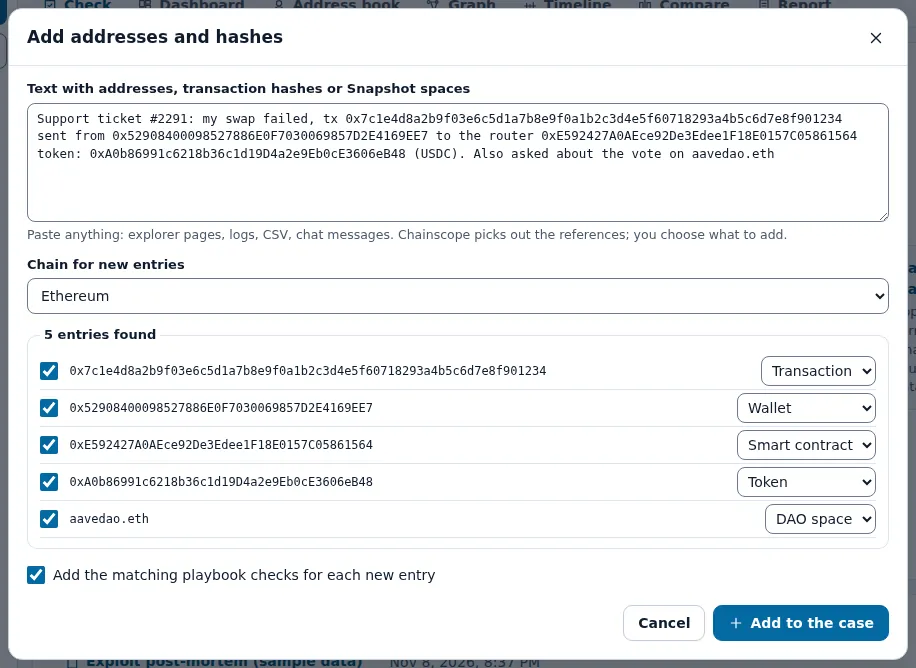
Aktiviere Für jeden neuen Eintrag die passenden Playbook-Prüfungen hinzufügen und klicke auf Zum Fall hinzufügen.
2. Was die Playbooks hinzufügen
| Eintragstyp | Playbook | Prüfungen |
|---|---|---|
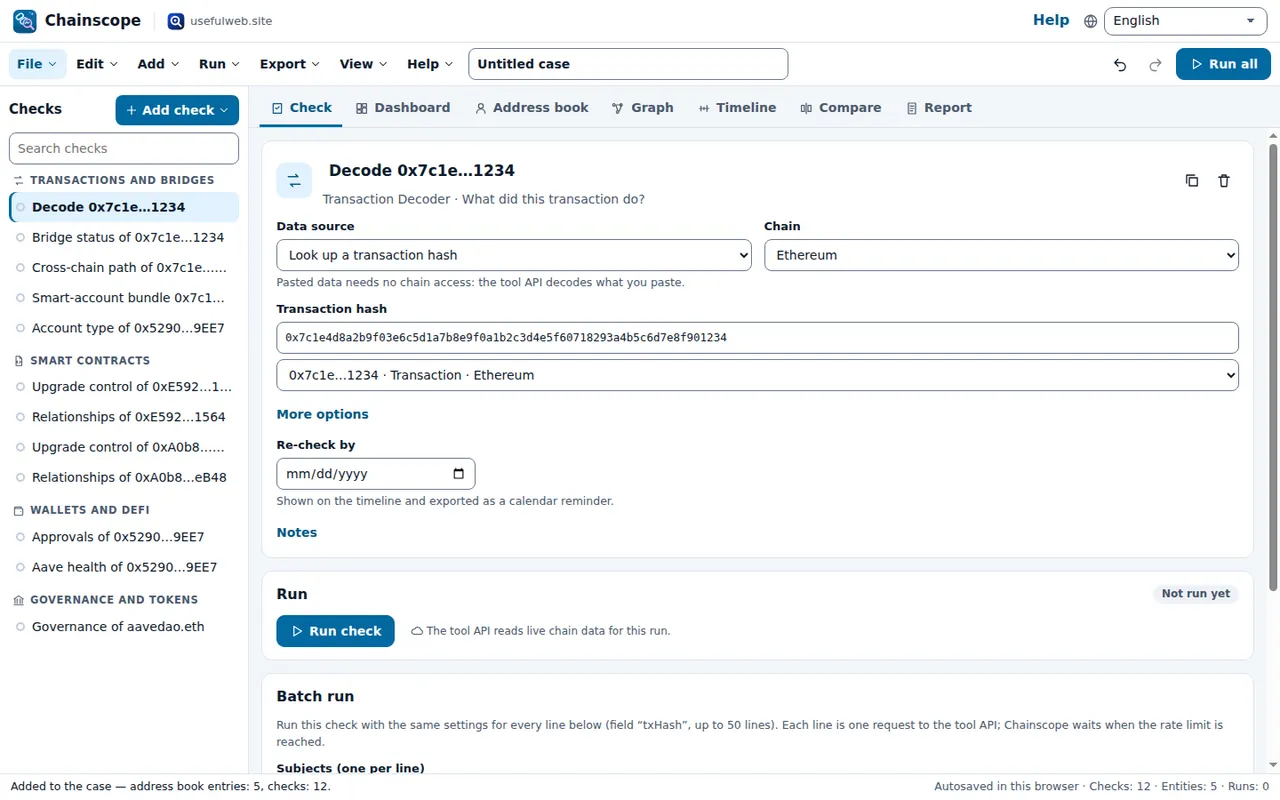
| Transaktion | Eine Transaktion untersuchen | Dekodieren, Bridge-Status, Cross-Chain-Pfad, Smart-Account-Bundle |
| Vertrag oder Token | Contract-Due-Diligence | Upgrade-Kontrolle, Beziehungen |
| Wallet | Risikoprüfung der Wallet | Freigaben, Aave-Health, Kontotyp |
| DAO-Space | Governance-Prüfung | Governance |
Du kannst ein Playbook auch später auf der Registerkarte Adressbuch über die Schaltflächen in der Spalte Aktionen anwenden.
3. Alles ausführen
Klicke auf Alle ausführen (oder drücke Strg+Umschalt+Eingabe). Jede Prüfung ist eine Anfrage an die Tool-API von usefulweb.site. Die Statusleiste zählt mit. Wird das Ratenlimit der API erreicht, zeigt die Prüfung Warten auf das Ratenlimit der Tool-API: … s an und läuft danach von selbst weiter. Mit Alle ausführen stoppen in der Statusleiste brichst du die restlichen Prüfungen ab.
Auch eine Prüfung ohne Fund ist nützlich: In dieser Transaktion wurde keine unterstützte Bridge-Einzahlung (CCTP, Across, OP Stack oder Arbitrum Canonical) gefunden. Das bedeutet, dass die Mittel die Chain nie über eine unterstützte Bridge verlassen haben.
4. Eine Prüfung lesen
Wähle links in der Liste Dekodieren … aus. Die Karte Ergebnis zeigt die Zusammenfassung des Tools, Kennzahlen wie Status, Funktion, Token-Transfers und Gebühr (native Coin) sowie die Befunde, zum Beispiel Die Transaktion 0x… ist fehlgeschlagen (Revert): Sie hat die Gasgebühr bezahlt, aber on-chain nichts verändert. Vollständige Tool-Ausgabe zeigt alle Tabellen des Tools, einschließlich der dekodierten Events und Token-Transfers.
Adressen und Transaktionen in diesem Ergebnis listet alles auf, was der Decoder zurückgegeben hat, jeweils mit seiner Rolle (Absender, aufgerufener Vertrag, Token-Empfänger). Mit Hinzufügen übernimmst du einen Eintrag ins Adressbuch. Versieh ihn dort mit einem Label, damit er in allen späteren Ergebnissen mit diesem Namen erscheint.
5. Den Vorschlägen folgen
Eine dekodierte Transaktion schlägt drei weitere Prüfungen vor: MEV in Block … (wurde sie Opfer eines Sandwich-Angriffs?), Upgrade-Kontrolle von … für den aufgerufenen Vertrag und Bridge-Status von …, wenn Token bewegt wurden. Klicke auf Prüfung hinzufügen und dann auf Prüfung ausführen. Stellt der MEV-Explorer fest, dass der Sandwich-Angriff in diesem Block eine Transaktion aus deinem Adressbuch getroffen hat, wird der Befund als kritisch eingestuft: Die Transaktion … des Falls wurde von … per Sandwich-Angriff angegriffen.
Weiter: Contract-Due-Diligence für USDC.
Bereit zum Ausprobieren?