← Tous les tutoriels · Chainscope
Tutoriel 2 sur 8
Examiner une transaction avec un playbook
Débutant 7 min
Colle un hachage de transaction et des adresses, laisse un playbook ajouter les vérifications de décodage, de bridge, de parcours cross-chain et de smart account, puis suis les étapes suivantes proposées.
La plupart des enquêtes commencent par un hachage reçu dans un message de chat ou un ticket de support. Chainscope le transforme en une série de vérifications en une seule étape.
1. Colle ce dont tu disposes
Choisis Fichier → Nouveau dossier, puis Fichier → Colle des adresses ou des hachages…. Colle le message en entier : les pages d'explorateur, les journaux et les lignes CSV fonctionnent aussi. Chainscope en extrait :
- les hachages de transaction (
0x+ 64 caractères hexadécimaux), - les adresses (
0x+ 40 caractères hexadécimaux), - les espaces Snapshot comme
aavedao.eth.
Chaque correspondance obtient une ligne avec une case à cocher et un type (Transaction, Portefeuille, Contrat intelligent, Token, Espace DAO). Les entrées déjà présentes dans le carnet d'adresses sont grisées. Choisis la Chaîne des nouvelles entrées : les outils couvrent Ethereum, Base, Arbitrum, Optimism, Polygon, Avalanche et BNB Chain.
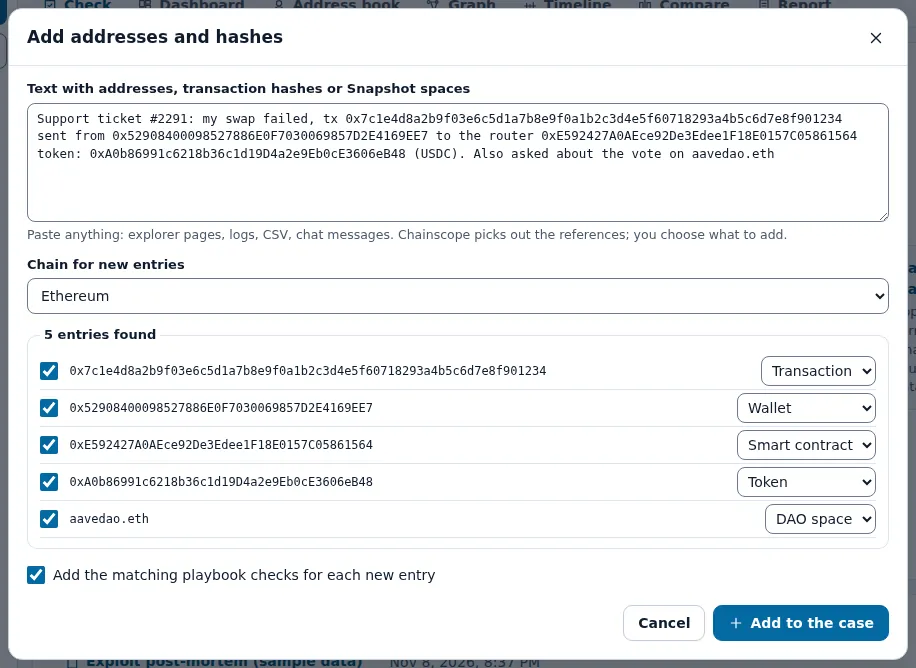
Coche Ajouter les contrôles correspondants du playbook pour chaque nouvelle entrée et appuie sur Ajouter au dossier.
2. Ce qu'ajoutent les playbooks
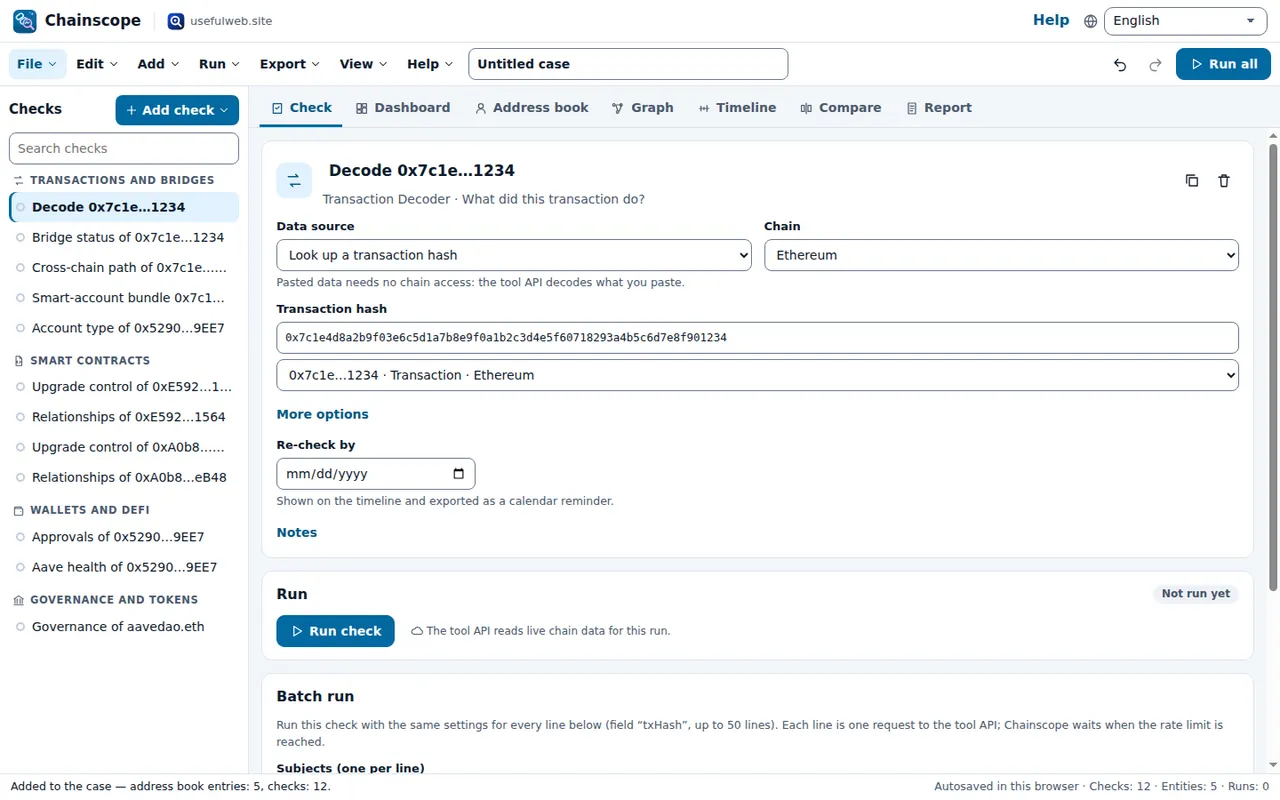
| Type d'entrée | Playbook | Vérifications |
|---|---|---|
| Transaction | Examiner une transaction | Décodage, statut du bridge, parcours cross-chain, bundle de smart account |
| Contrat ou jeton | Due diligence de contrat | Contrôle des mises à niveau, Relations |
| Portefeuille | Analyse de risque du portefeuille | Autorisations, santé Aave, Type de compte |
| Espace DAO | Revue de gouvernance | Gouvernance |
Tu peux appliquer un playbook plus tard depuis l'onglet Carnet d'adresses à l'aide des boutons de la colonne Actions.
3. Lance tout
Appuie sur Tout lancer (ou Ctrl+Shift+Enter). Chaque vérification correspond à une requête vers l'API des outils de usefulweb.site ; la barre d'état affiche la progression, et lorsque la limite de débit de l'API est atteinte, la vérification affiche En attente de la limite de débit de l'API des outils : … s et reprend d'elle-même. Arrêter l'exécution complète dans la barre d'état annule les vérifications restantes.
Une vérification qui ne trouve rien reste utile : Aucun dépôt via un bridge pris en charge (CCTP, Across, OP Stack ou bridge canonique Arbitrum) n'a été trouvé dans cette transaction. t'indique que les fonds n'ont jamais quitté la chaîne par un bridge pris en charge.
4. Lis une vérification
Sélectionne Décodage … dans la liste de gauche. La carte Résultat affiche le résumé de l'outil, des indicateurs comme Statut, Fonction, Transferts de jetons et Frais (coin natif), ainsi que les constats, par exemple La transaction 0x… a échoué (revert) : elle a payé les frais de gas mais n'a rien modifié on-chain. Sortie complète de l'outil affiche tous les tableaux de l'outil, y compris les événements décodés et les transferts de jetons.
Adresses et transactions de ce résultat répertorie tout ce que le décodeur a renvoyé, avec son rôle (expéditeur, contrat appelé, destinataire du jeton). Ajouter place une entrée dans le carnet d'adresses ; attribue-lui une étiquette à cet endroit pour qu'elle soit nommée dans tous les résultats suivants.
5. Suis les suggestions
Une transaction décodée propose trois vérifications suivantes : MEV dans le bloc … (a-t-elle subi une attaque sandwich ?), Contrôle des mises à niveau de … pour le contrat appelé, et Statut du bridge de … lorsque des jetons ont été déplacés. Appuie sur Ajouter un contrôle, puis sur Lancer la vérification. Si l'explorateur MEV constate que l'attaque sandwich du bloc a touché une transaction de ton carnet d'adresses, le constat est critique : La transaction du dossier … a subi une attaque sandwich par ….
Étape suivante : due diligence de contrat sur USDC.
Prêt à essayer ?