Tutorial 8 dari 8
Ruang kerja tim
Menengah 6 mnt
Simpan kasus Chainscope-mu ke ruang kerja bersama, bagikan dengan peran tertentu, ikuti perubahan rekan tim secara langsung, dan tinggalkan komentar. Opsional dan gratis.
Apa itu ruang kerja
Chainscope bisa dipakai tanpa akun. Ruang kerja adalah tempat bersama opsional di usefulweb.site: kamu masuk dengan passkey atau Google, mengundang orang dengan peran tertentu, lalu menyimpan kasus di sana. Semua orang yang punya akses melihat kasus yang sama, termasuk pemeriksaan, proses, buku alamat, dan jurnalnya, dan perubahan langsung muncul.
Menyimpan kasus ke ruang kerja
- Buka kasus yang ingin kamu bagikan.
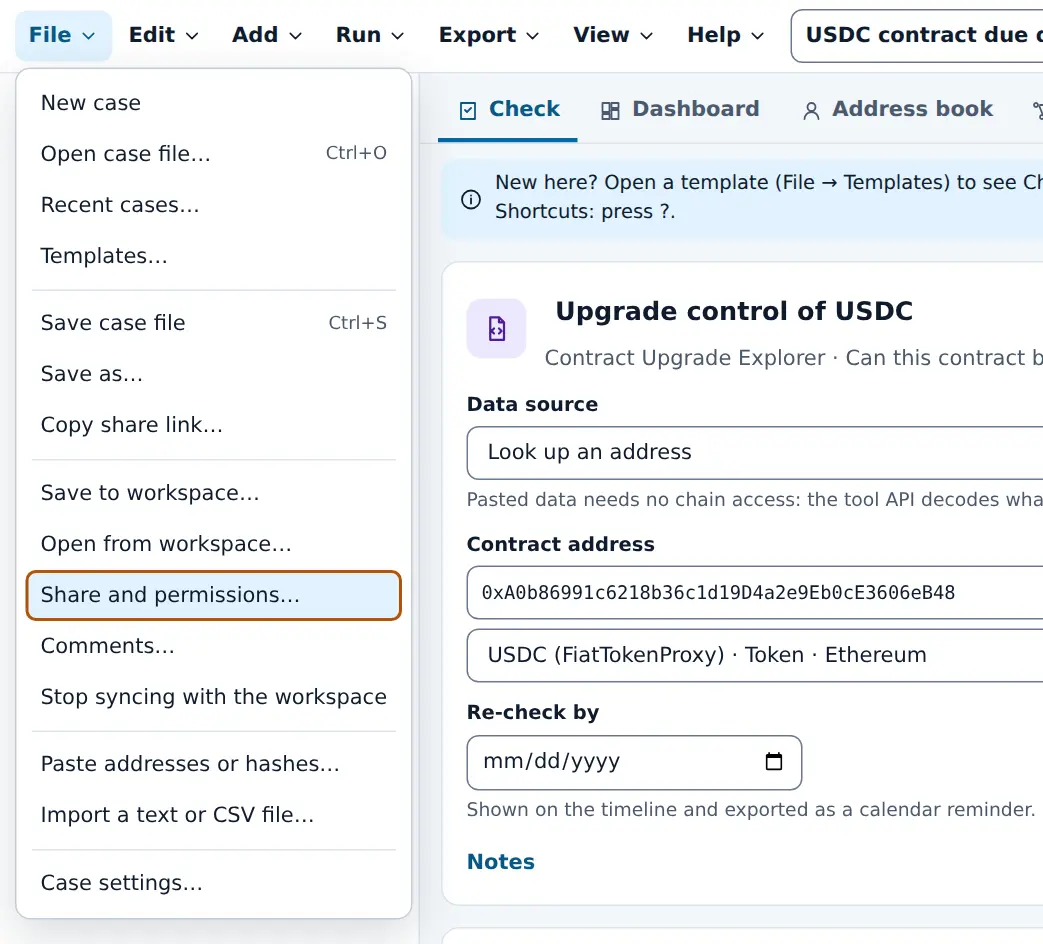
- Pilih File → Simpan ke ruang kerja…. Kalau kamu belum masuk, Chainscope memintamu masuk atau membuat akun dengan passkey.
- Pilih ruang kerja (atau buat yang baru), periksa judulnya, lalu tekan Simpan.
Mulai sekarang, setiap perubahan tersimpan ke ruang kerja sesaat setelah kamu membuatnya. Chip di bilah status menunjukkan ruang kerjanya, apakah perubahan terakhirmu sudah tersimpan, dan siapa lagi yang sedang membuka kasus yang sama.
Membukanya di akun kedua
Rekan tim memilih File → Buka dari ruang kerja… lalu memilih kasusnya, atau membuka tautan langsung dari Bagikan dan izin… (tautan ini diakhiri dengan #teamdoc= dan ID dokumen). Saat kamu membuka Chainscope lagi nanti, kasus terakhir yang kamu buka dari ruang kerja akan terbuka kembali.
Peran dan akses hanya baca
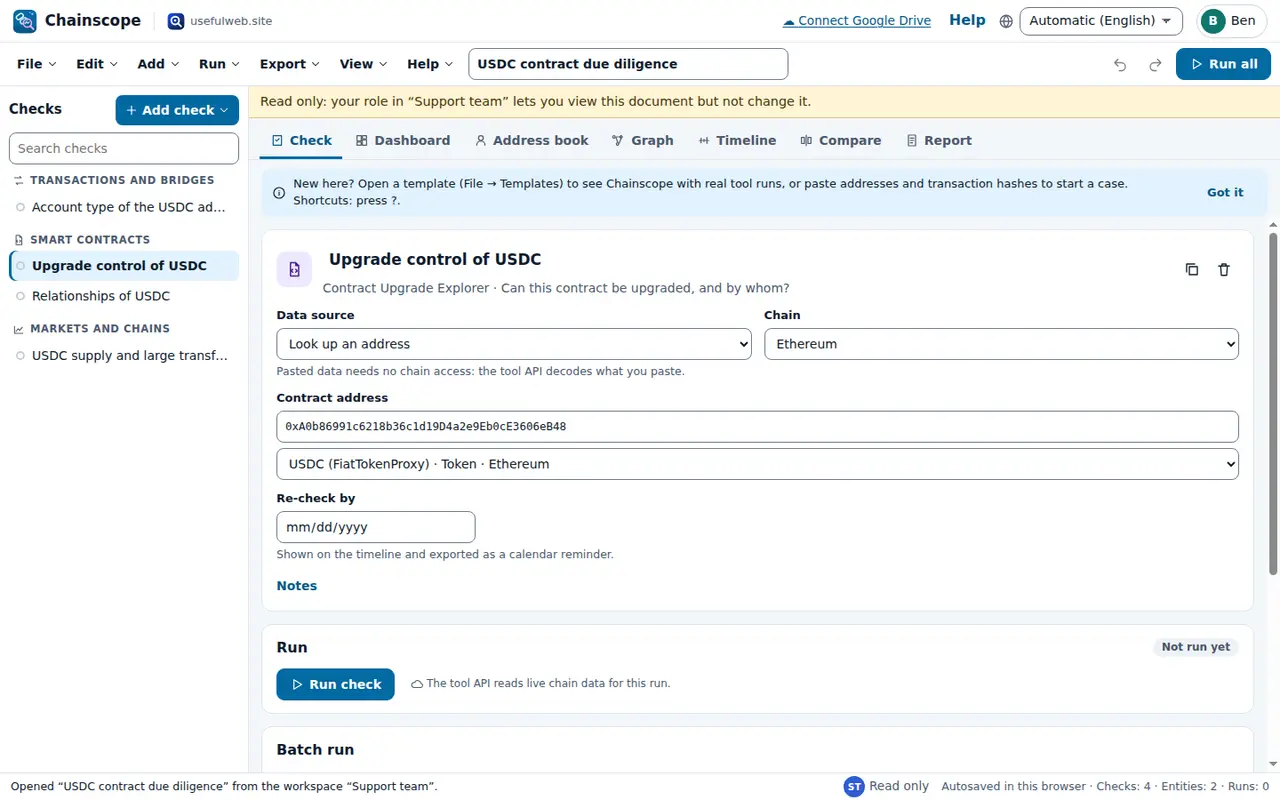
File → Bagikan dan izin… menampilkan daftar anggota beserta perannya, membuat tautan undangan, dan mengatur aturan akses untuk kasus ini saja. Pemilik, admin, dan anggota bisa mengedit; pembaca hanya bisa membaca. Untuk pembaca, Chainscope menampilkan catatan hanya baca berwarna kuning di atas kasus, chip-nya bertuliskan Hanya baca, kolom teks tidak bisa diubah, dan setiap tindakan yang akan mengubah kasus (mengedit, menjalankan pemeriksaan, membatalkan) ditolak dengan pesan. Pembaca tetap bisa berpindah tab, memfilter, mengekspor, dan mencetak.
Perubahan langsung dan konflik
Saat rekan tim menyimpan, versinya otomatis dimuat di tabmu dan baris status menunjukkan siapa yang mengubahnya. Kalau kamu sedang mengubah kasus yang sama pada saat itu, Chainscope menanyakan apa yang ingin kamu lakukan: memuat versi mereka, mempertahankan versimu dan menimpa versi mereka, atau menyimpan versimu sebagai salinan.
Komentar
File → Komentar… menampilkan komentar pada kasus dan memungkinkan anggota menambahkan komentar, misalnya siapa yang akan menelusuri lompatan bridge. Pembaca bisa membaca komentar.
Apa yang disimpan di ruang kerja
Ruang kerja menyimpan seluruh kasus: pemeriksaan, input, ringkasan proses, temuan, buku alamat, dan jurnal. Jawaban mentah lengkap dari alat yang di-cache Chainscope untuk tampilan detail tetap berada di perangkat yang menjalankan pemeriksaan; rekan tim yang membutuhkannya cukup menekan Jalankan lagi.
Menghentikan sinkronisasi
File → Hentikan sinkronisasi dengan ruang kerja memutus tautannya: salinanmu tetap ada di browser ini dan versi bersama tetap ada di ruang kerja. Membuka kasus lain (baru, templat, file, atau terbaru) juga menghentikan sinkronisasi, jadi kasus bersama tidak pernah tertimpa secara tidak sengaja.
Siap mencobanya?