← Tutti i tutorial · Chainscope
Tutorial 7 di 8
Automatizzare con l'API, MCP e l'App Bridge
Avanzato 8 min
Crea un caso Chainscope da uno script o da un agente IA, aprilo con un link #project=, richiama direttamente i quindici strumenti e passa i risultati ad altre app.
Chainscope è un'app per browser, ma tutto ciò che fa si basa su interfacce documentate che puoi usare da script e agenti IA.
1. Il formato del caso
Un caso è un semplice JSON con "format": "chainscope-case" e "version": 1. Il suo schema è pubblicato in /project.schema.json su chainscope.usefulweb.site. Le parti importanti:
{
  "format": "chainscope-case",
  "version": 1,
  "name": "Token review",
  "entities": [{ "id": "e1", "type": "token", "value": "0xA0b86991c6218b36c1d19D4a2e9Eb0cE3606eB48", "chain": "ethereum", "label": "USDC", "flag": "watch" }],
  "checks": [{ "id": "c1", "kind": "contract-upgrade-explorer", "name": "Upgrade control of USDC", "inputs": { "mode": "lookup", "chain": "ethereum", "address": "0xA0b86991c6218b36c1d19D4a2e9Eb0cE3606eB48" } }]
}
Il kind di un controllo è l'id di uno strumento e i suoi inputs corrispondono esattamente all'input API di quello strumento, quindi tutto ciò che funziona con l'API funziona anche in un caso. Le esecuzioni sono facoltative: Chainscope le aggiunge quando premi Esegui tutto.
2. Aprire un caso da un link
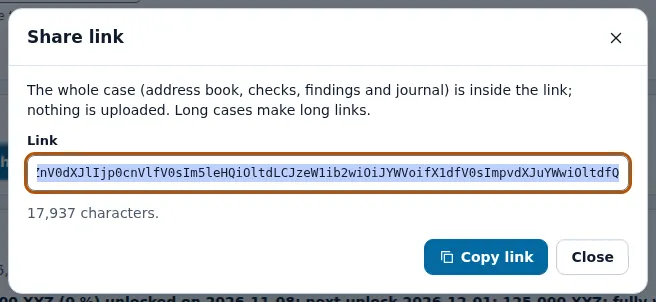
Codifica il JSON in Base64url e apri https://chainscope.usefulweb.site/app#project=<encoded>. File → Copia link di condivisione… crea lo stesso link per il caso corrente. Per i casi di grandi dimensioni il link conserva solo l'ultima esecuzione di ogni controllo e nessun grafo, e la finestra di dialogo lo segnala; salva un file del caso per conservare tutto.
3. Richiamare direttamente gli strumenti
Il server dell'app mette a disposizione i quindici strumenti:
GET /api/v1/toolsli elenca,GET /api/v1/tools/<id>restituisce lo schema di input ed esempi.POST /api/v1/tools/<id>/calculatecon l'input JSON restituiscesummary,result,warnings,presentationelinks./mcpè un server Model Context Protocol chiamatousefulweb-chainscopecon gli stessi strumenti;/openapi.jsone/llms.txtli descrivono.
Gli strumenti web3 condividono un limite di circa 15 richieste al minuto; se ricevi un HTTP 429, attendi quanto indicato in retry-after, come fa Chainscope.
4. Esportazioni per le pipeline
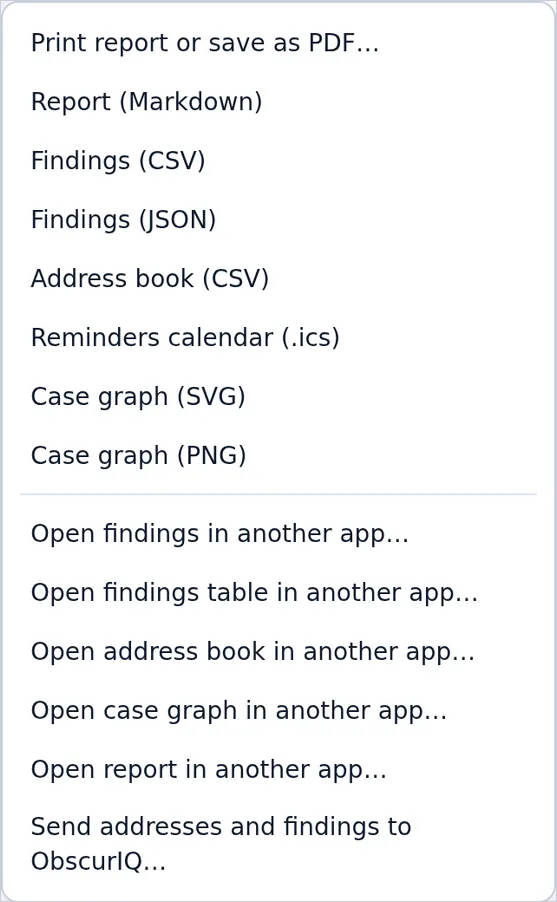
Esporta offre Risultati (CSV), Risultati (JSON) ("format": "chainscope-findings" con conteggi, risultati ed entità), Rubrica (CSV), Report (Markdown), Calendario dei promemoria (.ics), Grafo del caso (SVG) e Grafo del caso (PNG). Le celle CSV che iniziano con =, +, - o @ ricevono un apostrofo come prefisso, così i fogli di calcolo non le eseguono.
5. L'App Bridge
Quando altre app accettano il tipo di dati, il menu Esporta mostra anche Apri i risultati in un'altra app…, Apri la tabella dei risultati in un'altra app…, Apri la rubrica in un'altra app…, Apri il grafo del caso in un'altra app… e Apri il report in un'altra app….
Nella direzione opposta, le app che inviano testo (note, log, esportazioni di chat) possono aprire direttamente Chainscope. Il testo arriva nella finestra di dialogo Aggiungi indirizzi e hash, così puoi controllare ciò che è stato trovato prima che qualcosa venga aggiunto al caso.
6. Prove per i casi di ObscurIQ
Il desk per casi OSINT ObscurIQ esegue alcuni dei controlli di Chainscope su un singolo indirizzo o hash e passa gli insiemi più grandi: il suo Apri in Chainscope compila la finestra di dialogo Aggiungi indirizzi e hash con gli indirizzi in stile Ethereum e gli hash delle transazioni di un caso. Nella direzione inversa, Esporta → Invia indirizzi e risultati a ObscurIQ… invia la rubrica e i risultati; ObscurIQ li mostra in Aggiungi prova da Chainscope, così puoi controllarli prima che qualcosa venga aggiunto al suo caso.
Pronto a provarlo?