← Tutti i tutorial · Chainscope
Tutorial 2 di 8
Analizzare una transazione con un playbook
Principiante 7 min
Incolla un hash di transazione e degli indirizzi, lascia che un playbook aggiunga i controlli di decodifica, bridge, cross-chain e smart account, e segui i passi successivi suggeriti.
La maggior parte delle indagini parte da un hash in un messaggio di chat o in un ticket di assistenza. Chainscope lo trasforma in una serie di controlli in un solo passaggio.
1. Incolla quello che hai
Scegli File → Nuovo caso, poi File → Incolla indirizzi o hash…. Incolla l'intero messaggio: funzionano anche pagine di explorer, log e righe CSV. Chainscope individua:
- hash di transazione (
0x+ 64 caratteri esadecimali), - indirizzi (
0x+ 40 caratteri esadecimali), - space Snapshot come
aavedao.eth.
Per ogni corrispondenza viene creata una riga con una casella di spunta e un tipo (Transazione, Wallet, Smart contract, Token, Space DAO). Le voci già presenti nella rubrica appaiono in grigio. Scegli la Chain per le nuove voci: gli strumenti coprono Ethereum, Base, Arbitrum, Optimism, Polygon, Avalanche e BNB Chain.
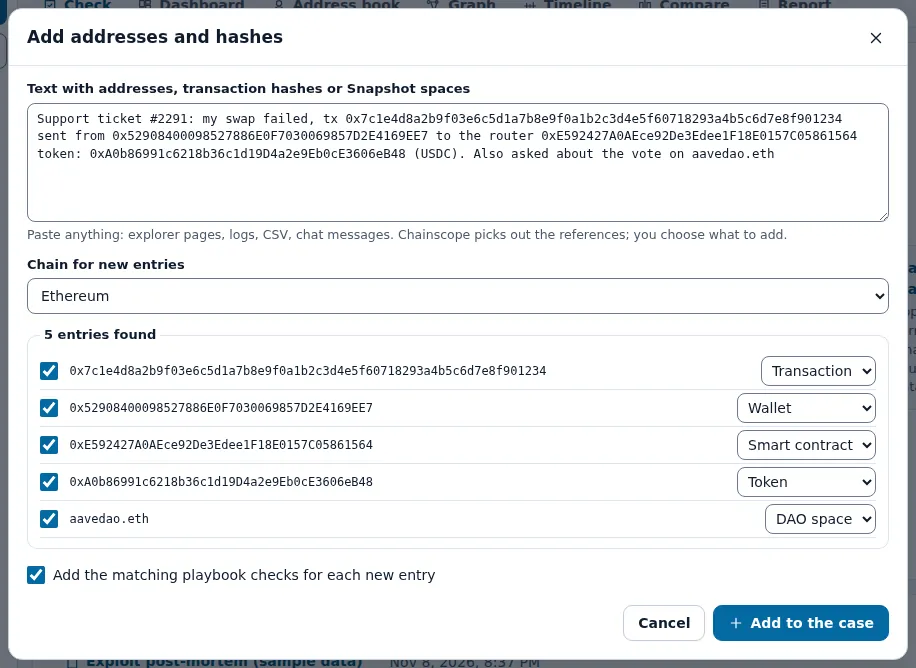
Spunta Aggiungi i controlli del playbook corrispondenti per ogni nuova voce e premi Aggiungi al caso.
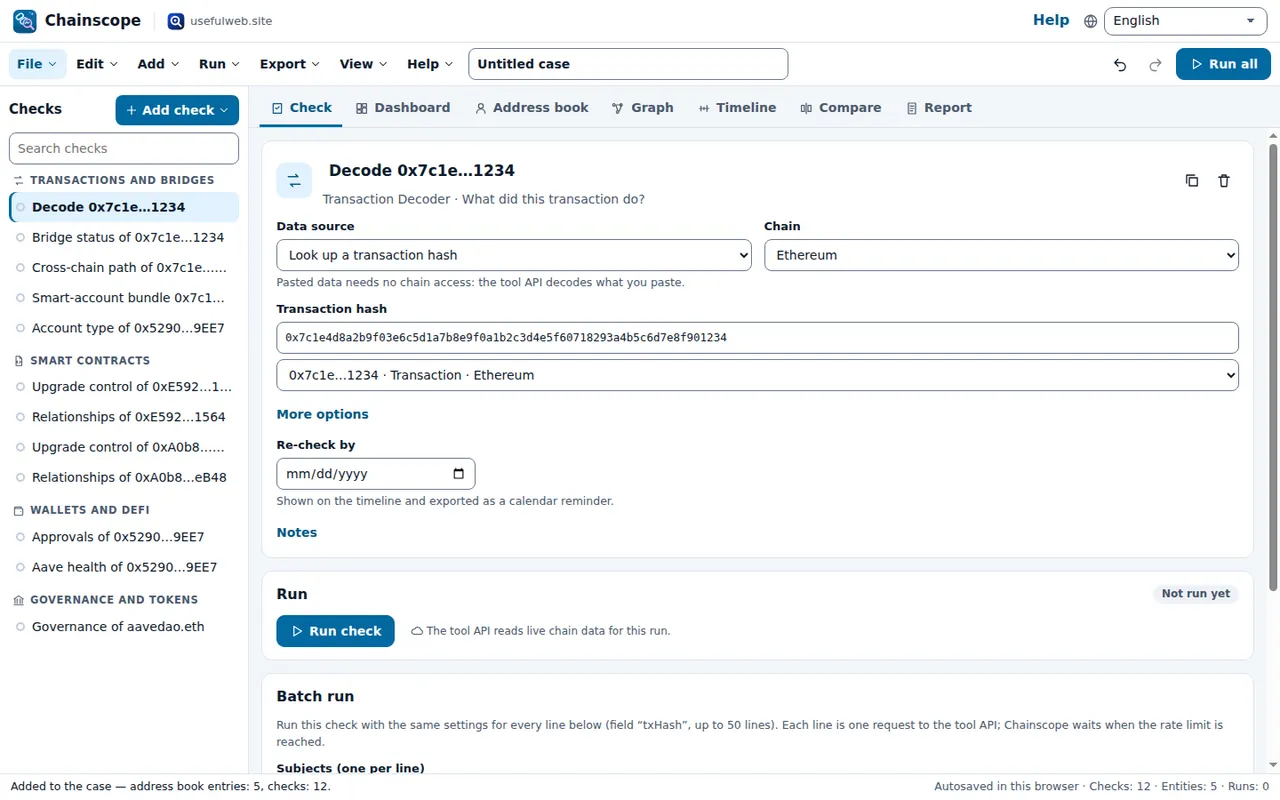
2. Cosa aggiungono i playbook
| Tipo di voce | Playbook | Controlli |
|---|---|---|
| Transazione | Analizza una transazione | Decodifica, Stato del bridge, Percorso cross-chain, Bundle dello smart account |
| Contratto o token | Due diligence del contratto | Controllo degli upgrade, Relazioni |
| Wallet | Analisi del rischio del wallet | Approvazioni, Salute Aave, Tipo di account |
| Space DAO | Revisione della governance | Governance |
Puoi applicare un playbook anche in seguito dalla scheda Rubrica, con i pulsanti nella colonna Azioni.
3. Esegui tutto
Premi Esegui tutto (oppure Ctrl+Shift+Enter). Ogni controllo corrisponde a una richiesta all'API degli strumenti di usefulweb.site; la barra di stato tiene il conteggio e, quando si raggiunge il limite di frequenza dell'API, il controllo mostra In attesa del limite di frequenza dell'API degli strumenti: … s e riprende da solo. Interrompi Esegui tutto nella barra di stato annulla i controlli rimanenti.
Anche un controllo che non trova nulla è utile: In questa transazione non è stato trovato alcun deposito tramite un bridge supportato (CCTP, Across, OP Stack o il bridge canonico di Arbitrum). ti dice che i fondi non hanno mai lasciato la chain attraverso un bridge supportato.
4. Leggi un controllo
Seleziona Decodifica … nell'elenco a sinistra. La scheda Risultato mostra il riepilogo dello strumento, metriche come Stato, Funzione, Trasferimenti di token e Commissione (moneta nativa), e i risultati dell'analisi, ad esempio La transazione 0x… è stata annullata (revert): ha pagato la commissione del gas ma non ha modificato nulla sulla chain. Output completo dello strumento mostra tutte le tabelle dello strumento, compresi gli eventi decodificati e i trasferimenti di token.
Indirizzi e transazioni in questo risultato elenca tutto ciò che il decodificatore ha restituito, con il relativo ruolo (mittente, contratto chiamato, destinatario del token). Aggiungi inserisce una voce nella rubrica; assegnale lì un'etichetta, così comparirà con quel nome in tutti i risultati successivi.
5. Segui i suggerimenti
Una transazione decodificata suggerisce tre controlli successivi: MEV nel blocco … (ha subito un attacco sandwich?), Controllo degli upgrade di … per il contratto chiamato e Stato del bridge di … quando sono stati spostati dei token. Premi Aggiungi controllo, poi Esegui controllo. Se l'explorer MEV rileva che il sandwich del blocco ha colpito una transazione presente nella tua rubrica, il risultato è critico: La transazione del caso … ha subito un attacco sandwich da parte di ….
Prossimo passo: due diligence del contratto su USDC.
Pronto a provarlo?