チュートリアル 7 / 8
API、MCP、App Bridge で自動化する
上級 8分
スクリプトや AI エージェントから Chainscope のケースを作成し、#project= リンクで開き、15 個のツールを直接呼び出して、検出結果を他のアプリに引き渡します。
Chainscope はブラウザーアプリですが、すべての機能は文書化されたインターフェースの上に構築されています。これらのインターフェースはスクリプトや AI エージェントから利用できます。
1. ケースの形式
ケースは "format": "chainscope-case" と "version": 1 を持つプレーンな JSON です。スキーマは chainscope.usefulweb.site の /project.schema.json で公開されています。主な構成要素は次のとおりです。
{
  "format": "chainscope-case",
  "version": 1,
  "name": "Token review",
  "entities": [{ "id": "e1", "type": "token", "value": "0xA0b86991c6218b36c1d19D4a2e9Eb0cE3606eB48", "chain": "ethereum", "label": "USDC", "flag": "watch" }],
  "checks": [{ "id": "c1", "kind": "contract-upgrade-explorer", "name": "Upgrade control of USDC", "inputs": { "mode": "lookup", "chain": "ethereum", "address": "0xA0b86991c6218b36c1d19D4a2e9Eb0cE3606eB48" } }]
}
チェックの kind はツール ID で、inputs はそのツールの API 入力そのものです。そのため、API で動作するものはすべてケース内でも動作します。実行結果は任意で、ユーザーが すべて実行 を押すと Chainscope が追加します。
2. リンクからケースを開く
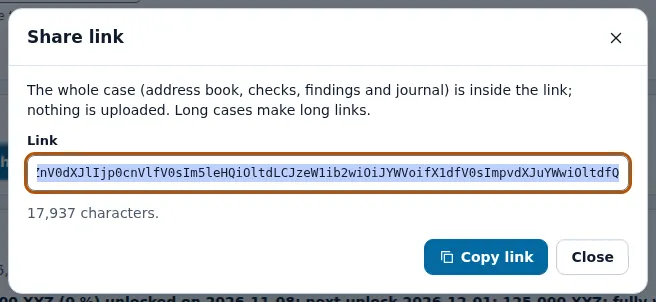
JSON を Base64url でエンコードし、https://chainscope.usefulweb.site/app#project=<encoded> を開きます。ファイル → 共有リンクをコピー… を使うと、現在のケースについて同じリンクを作成できます。大きなケースの場合、リンクには各チェックの最新の実行結果だけが含まれ、グラフは含まれません。その旨はダイアログにも表示されます。すべてを保持するには、ケースファイルを保存してください。
3. ツールを直接呼び出す
アプリのホストは 15 個のツールを提供しています。
GET /api/v1/toolsはツールの一覧を返し、GET /api/v1/tools/<id>は入力スキーマと例を返します。- JSON 入力を付けて
POST /api/v1/tools/<id>/calculateを呼び出すと、summary、result、warnings、presentation、linksが返ります。 /mcpは同じツールを備えたusefulweb-chainscopeという名前の Model Context Protocol サーバーです。ツールの説明は/openapi.jsonと/llms.txtにあります。
web3 ツールは、毎分約 15 リクエストのレート制限を共有しています。HTTP 429 が返った場合は、Chainscope と同様に retry-after の時間だけ待ってから再試行してください。
4. パイプライン向けのエクスポート
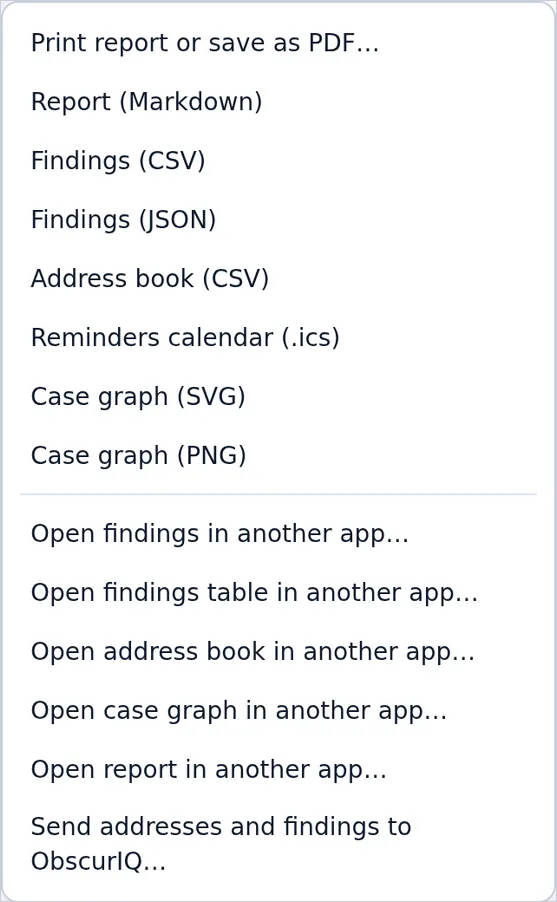
エクスポート には、検出結果(CSV)、検出結果(JSON)(件数、検出結果、エンティティを含む "format": "chainscope-findings")、アドレス帳(CSV)、レポート(Markdown)、リマインダーカレンダー(.ics)、ケースグラフ(SVG)、ケースグラフ(PNG) があります。=、+、-、@ で始まる CSV セルには先頭にアポストロフィが付くため、表計算ソフトがその内容を実行することはありません。
5. App Bridge
他のアプリがこの種類のデータを受け付ける場合、エクスポート メニューには 検出結果を別のアプリで開く…、指摘の表を別のアプリで開く…、アドレス帳を別のアプリで開く…、ケースグラフを別のアプリで開く…、レポートを別のアプリで開く… も表示されます。
逆方向では、テキストを送信するアプリ(メモ、ログ、チャットのエクスポートなど)から Chainscope を直接開けます。テキストは アドレスとハッシュを追加 ダイアログに渡されます。ケースに何かが追加される前に、見つかった内容を確認できます。
6. ObscurIQ のケース証拠
OSINT ケースデスクの ObscurIQ は、単一のアドレスやハッシュに対して Chainscope のチェックの一部を実行し、より大きなセットは Chainscope に引き渡します。ObscurIQ の Chainscope で開く は、ケース内の Ethereum 形式のアドレスとトランザクションハッシュを アドレスとハッシュを追加 ダイアログに入力します。逆方向では、エクスポート → アドレスと調査結果を ObscurIQ に送信… を使ってアドレス帳と検出結果を送信します。ObscurIQ はそれらを Chainscope から証拠を追加 に表示します。ケースに何かが追加される前に、その内容を確認できます。
試してみませんか?