튜토리얼 7 / 8
API, MCP, App Bridge를 활용한 자동화
고급 8분
스크립트나 AI 에이전트로 Chainscope 케이스를 만들고, #project= 링크로 열고, 15개 도구를 직접 호출하고, 발견 사항을 다른 앱으로 넘겨요.
Chainscope는 브라우저 앱이지만, 모든 기능이 스크립트와 AI 에이전트에서 사용할 수 있는 문서화된 인터페이스 위에 만들어져 있어요.
1. 케이스 형식
케이스는 "format": "chainscope-case"와 "version": 1을 포함한 일반 JSON이에요. 스키마는 chainscope.usefulweb.site의 /project.schema.json에 공개되어 있어요. 중요한 부분은 다음과 같아요.
{
  "format": "chainscope-case",
  "version": 1,
  "name": "Token review",
  "entities": [{ "id": "e1", "type": "token", "value": "0xA0b86991c6218b36c1d19D4a2e9Eb0cE3606eB48", "chain": "ethereum", "label": "USDC", "flag": "watch" }],
  "checks": [{ "id": "c1", "kind": "contract-upgrade-explorer", "name": "Upgrade control of USDC", "inputs": { "mode": "lookup", "chain": "ethereum", "address": "0xA0b86991c6218b36c1d19D4a2e9Eb0cE3606eB48" } }]
}
체크의 kind는 도구 ID이고, inputs는 해당 도구의 API 입력과 정확히 같아요. 그래서 API에서 동작하는 것은 케이스에서도 그대로 동작해요. 실행 기록은 선택 사항이에요. 사용자가 모두 실행을 누르면 Chainscope가 추가해요.
2. 링크로 케이스 열기
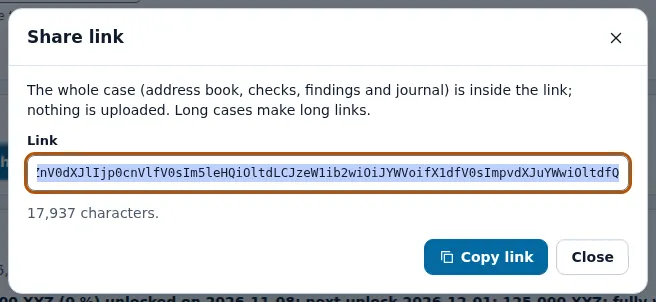
JSON을 Base64url로 인코딩한 다음 https://chainscope.usefulweb.site/app#project=<encoded>를 열어요. 파일 → 공유 링크 복사…는 현재 케이스에 대해 같은 형식의 링크를 만들어 줘요. 케이스가 크면 링크에는 각 체크의 최신 실행 기록만 담기고 그래프는 빠지며, 대화 상자에서 이 사실을 알려 줘요. 모든 내용을 보존하려면 케이스 파일로 저장하세요.
3. 도구 직접 호출
앱 호스트는 15개 도구를 제공해요.
GET /api/v1/tools는 도구 목록을 보여 주고,GET /api/v1/tools/<id>는 입력 스키마와 예시를 반환해요.- JSON 입력과 함께
POST /api/v1/tools/<id>/calculate를 보내면summary,result,warnings,presentation,links를 반환해요. /mcp는 같은 도구를 제공하는usefulweb-chainscope라는 이름의 Model Context Protocol 서버이고,/openapi.json과/llms.txt에서 도구 설명을 볼 수 있어요.
web3 도구들은 분당 약 15회의 요청 한도를 공유해요. HTTP 429 응답을 받으면 Chainscope처럼 retry-after만큼 기다렸다가 다시 시도하세요.
4. 파이프라인용 내보내기
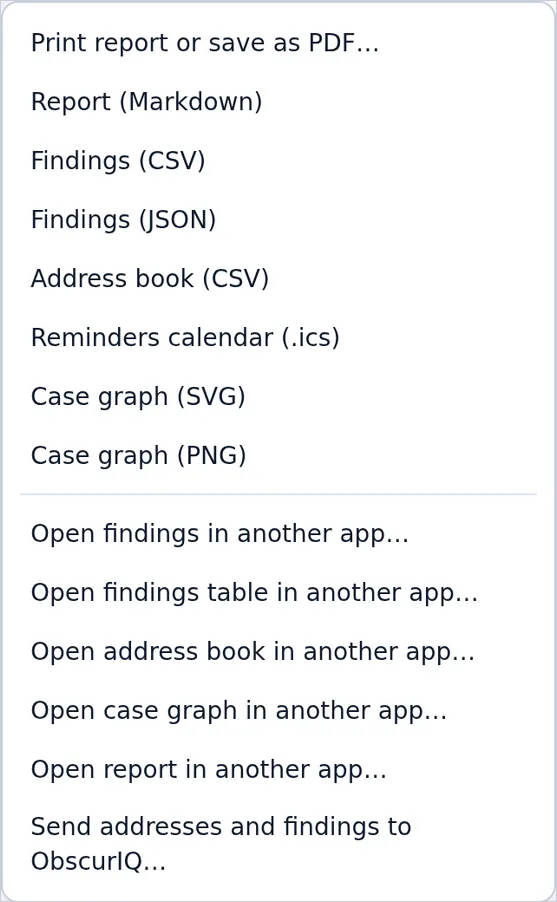
내보내기에서는 발견 사항 (CSV), 발견 사항 (JSON)(건수, 발견 사항, 엔터티가 담긴 "format": "chainscope-findings"), 주소록 (CSV), 보고서 (Markdown), 알림 캘린더 (.ics), 케이스 그래프 (SVG), 케이스 그래프 (PNG)를 제공해요. =, +, -, @로 시작하는 CSV 셀 앞에는 아포스트로피를 붙여서 스프레드시트가 수식으로 실행하지 않도록 해요.
5. App Bridge
이 형식을 받을 수 있는 다른 앱이 있으면 내보내기 메뉴에 다른 앱에서 발견 사항 열기…, 발견 사항 표를 다른 앱에서 열기…, 다른 앱에서 주소록 열기…, 다른 앱에서 케이스 그래프 열기…, 보고서를 다른 앱에서 열기…도 표시돼요.
반대 방향으로는 메모, 로그, 채팅 내보내기처럼 텍스트를 보내는 앱에서 Chainscope를 바로 열 수 있어요. 텍스트는 주소와 hash 추가 대화 상자로 들어오기 때문에, 케이스에 무언가 추가되기 전에 찾아낸 내용을 먼저 검토할 수 있어요.
6. ObscurIQ 케이스 증거
OSINT 케이스 데스크인 ObscurIQ는 단일 주소나 hash에 대해 Chainscope의 일부 체크를 직접 실행하고, 더 큰 묶음은 Chainscope로 넘겨요. ObscurIQ의 Chainscope에서 열기는 케이스에 있는 Ethereum 형식의 주소와 트랜잭션 hash로 주소와 hash 추가 대화 상자를 채워요. 반대로 내보내기 → 주소와 조사 결과를 ObscurIQ로 보내기…는 주소록과 발견 사항을 보내요. ObscurIQ는 이를 Chainscope에서 증거 추가에 표시하므로, 케이스에 무언가 추가되기 전에 먼저 검토할 수 있어요.
사용해 볼 준비가 되셨나요?