튜토리얼 2 / 8
플레이북으로 트랜잭션 조사하기
초급 7분
트랜잭션 해시와 주소를 붙여넣으면 플레이북이 디코더, 브리지, 크로스체인, 스마트 계정 검사를 추가해 줘요. 그다음 제안된 다음 단계를 따라가면 돼요.
대부분의 조사는 채팅 메시지나 지원 티켓에 있는 해시 하나에서 시작해요. Chainscope는 이 해시를 한 번에 여러 검사로 바꿔 줘요.
1. 가진 정보 붙여넣기
파일 → 새 케이스를 선택한 다음 파일 → 주소나 해시 붙여넣기…를 선택하세요. 메시지 전체를 붙여넣으면 돼요. 익스플로러 페이지, 로그, CSV 줄도 괜찮아요. Chainscope가 다음 항목을 찾아내요.
- 트랜잭션 해시(
0x+ 16진수 64자), - 주소(
0x+ 16진수 40자), aavedao.eth같은 Snapshot 스페이스.
찾아낸 항목마다 체크박스와 유형(트랜잭션, 지갑, 스마트 컨트랙트, 토큰, DAO 스페이스)이 있는 행이 하나씩 생겨요. 이미 주소록에 있는 항목은 회색으로 표시돼요. 새 항목의 체인을 선택하세요. 도구는 Ethereum, Base, Arbitrum, Optimism, Polygon, Avalanche, BNB Chain을 지원해요.
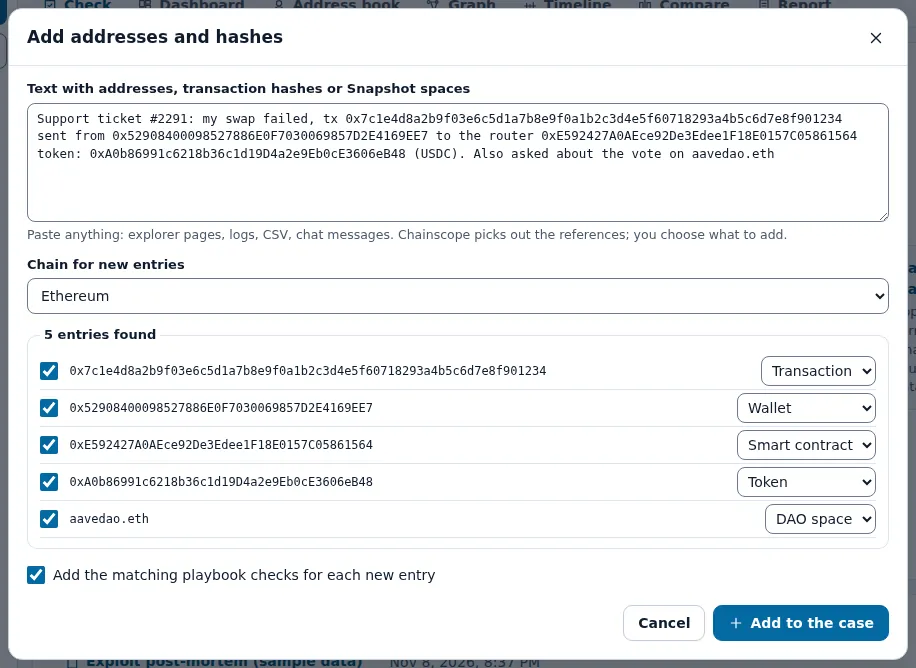
새 항목마다 해당 플레이북 검사 추가에 체크하고 케이스에 추가를 누르세요.
2. 플레이북이 추가하는 검사
| 항목 유형 | 플레이북 | 검사 |
|---|---|---|
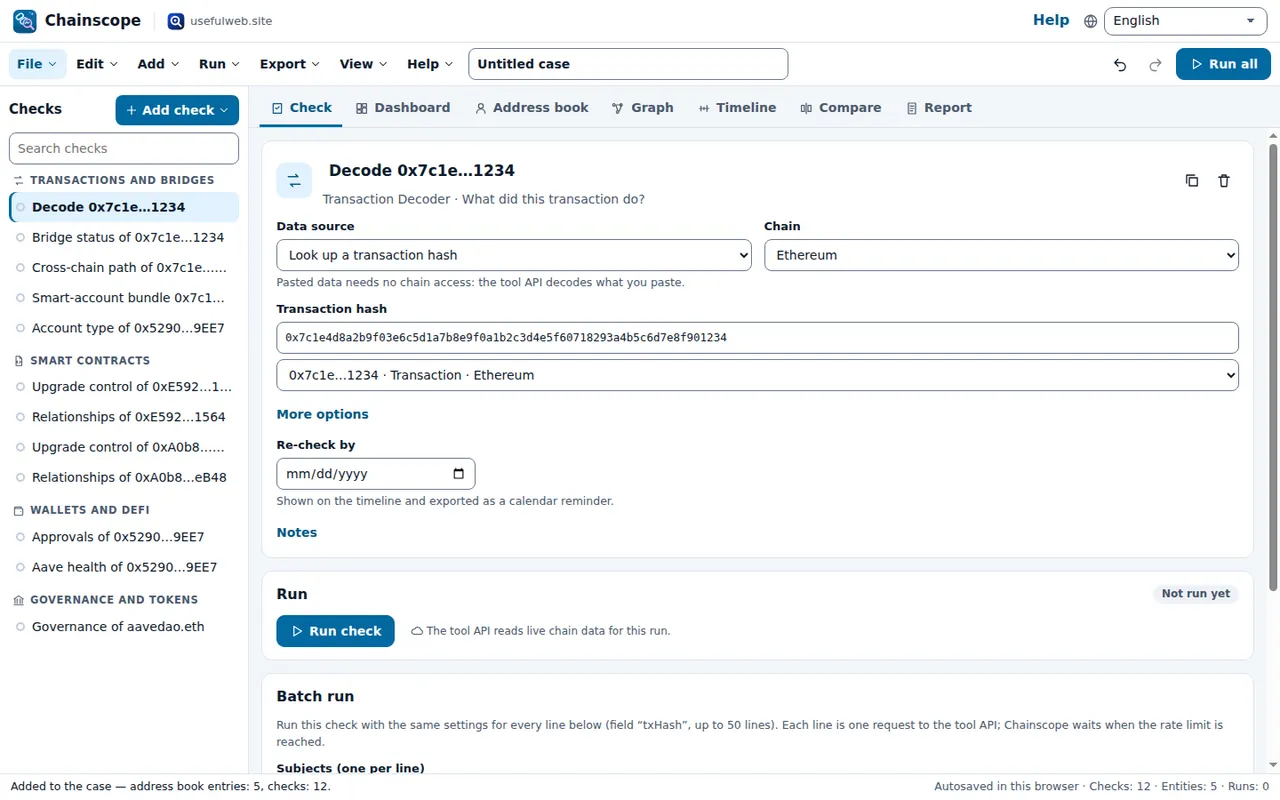
| 트랜잭션 | 트랜잭션 조사 | 디코딩, 브리지 상태, 크로스체인 경로, 스마트 계정 번들 |
| 컨트랙트 또는 토큰 | 컨트랙트 실사 | 업그레이드 제어, 관계 |
| 지갑 | 지갑 위험 검토 | 승인, Aave 건전성, 계정 유형 |
| DAO 스페이스 | 거버넌스 검토 | 거버넌스 |
플레이북은 나중에 주소록 탭의 작업 열에 있는 버튼으로도 적용할 수 있어요.
3. 전체 실행
모두 실행(또는 Ctrl+Shift+Enter)을 누르세요. 검사 하나가 usefulweb.site 도구 API 요청 하나예요. 진행 상황은 상태 표시줄에 집계돼요. API 요청 한도에 도달하면 검사에 도구 API 요청 한도 대기 중: … 초가 표시되고, 잠시 뒤 저절로 다시 진행돼요. 상태 표시줄의 전체 실행 정지를 누르면 남은 검사가 취소돼요.
아무것도 찾지 못한 검사도 쓸모가 있어요. 예를 들어 이 트랜잭션에서 지원되는 브리지 입금(CCTP, Across, OP Stack 또는 Arbitrum 공식 브리지)을 찾지 못했어요.라는 결과는 자금이 지원되는 브리지를 통해 체인 밖으로 나간 적이 없다는 뜻이에요.
4. 검사 하나 읽기
왼쪽 목록에서 디코딩 …을 선택하세요. 결과 카드에는 도구의 요약, 상태, 함수, 토큰 전송, 수수료 (네이티브 코인) 같은 지표, 그리고 발견 사항이 표시돼요. 예를 들면 트랜잭션 0x…가 되돌려졌어요. 가스 수수료만 지불하고 체인에는 아무것도 바꾸지 않았어요. 같은 내용이에요. 전체 도구 출력에는 디코딩된 이벤트와 토큰 전송을 포함해 도구가 만든 모든 표가 나와요.
이 결과의 주소와 트랜잭션에는 디코더가 반환한 모든 항목이 역할(발신자, 호출된 컨트랙트, 토큰 수신자)과 함께 나열돼요. 추가를 누르면 항목이 주소록에 들어가요. 주소록에서 레이블을 붙여 두면 이후 모든 결과에 그 이름으로 표시돼요.
5. 제안 따르기
디코딩된 트랜잭션은 다음 검사 세 가지를 제안해요. 샌드위치 공격을 당했는지 확인하는 블록 …의 MEV, 호출된 컨트랙트의 … 업그레이드 제어, 그리고 토큰이 이동한 경우의 … 브리지 상태예요. 검사 추가를 누른 다음 검사 실행을 누르세요. MEV 익스플로러가 그 블록의 샌드위치 공격이 주소록에 있는 트랜잭션을 노렸다는 것을 찾아내면 발견 사항은 심각으로 표시돼요. 예: 케이스 트랜잭션 …이 …에 의해 샌드위치 공격을 당했어요.
다음: USDC 컨트랙트 실사.
사용해 볼 준비가 되셨나요?