Tutorial 7 van 8
Automatiseren met de API, MCP en de App Bridge
Expert 8 min
Bouw een Chainscope-zaak vanuit een script of een AI-agent, open die met een #project=-link, roep de vijftien tools rechtstreeks aan en geef bevindingen door aan andere apps.
Chainscope is een browser-app, maar alles wat de app doet, is gebouwd op gedocumenteerde interfaces die je vanuit scripts en AI-agents kunt gebruiken.
1. Het zaakformaat
Een zaak is gewone JSON met "format": "chainscope-case" en "version": 1. Het schema staat op /project.schema.json op chainscope.usefulweb.site. Dit zijn de belangrijkste onderdelen:
{
  "format": "chainscope-case",
  "version": 1,
  "name": "Token review",
  "entities": [{ "id": "e1", "type": "token", "value": "0xA0b86991c6218b36c1d19D4a2e9Eb0cE3606eB48", "chain": "ethereum", "label": "USDC", "flag": "watch" }],
  "checks": [{ "id": "c1", "kind": "contract-upgrade-explorer", "name": "Upgrade control of USDC", "inputs": { "mode": "lookup", "chain": "ethereum", "address": "0xA0b86991c6218b36c1d19D4a2e9Eb0cE3606eB48" } }]
}
De kind van een controle is een tool-id en de inputs zijn precies de API-invoer van die tool. Alles wat via de API werkt, werkt dus ook in een zaak. Uitvoeringen zijn optioneel: Chainscope voegt ze toe zodra de gebruiker op Alles uitvoeren klikt.
2. Een zaak openen via een link
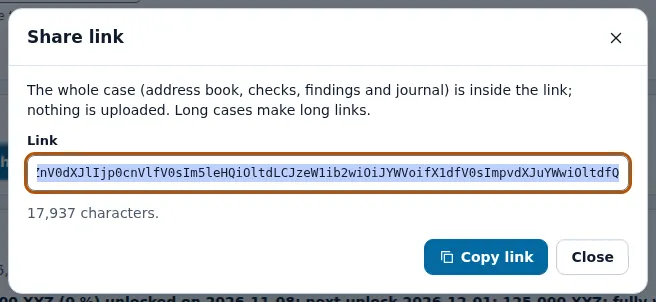
Codeer de JSON met Base64url en open https://chainscope.usefulweb.site/app#project=<encoded>. Met Bestand → Deellink kopiëren… maak je dezelfde link voor de huidige zaak. Bij grote zaken bevat de link alleen de laatste uitvoering van elke controle en geen grafen, en dat staat ook in het dialoogvenster. Wil je alles bewaren, sla dan een zaakbestand op.
3. De tools rechtstreeks aanroepen
De app-host biedt de vijftien tools aan:
GET /api/v1/toolsgeeft een lijst van de tools,GET /api/v1/tools/<id>geeft het invoerschema en voorbeelden terug.POST /api/v1/tools/<id>/calculatemet de JSON-invoer geeftsummary,result,warnings,presentationenlinksterug./mcpis een Model Context Protocol-server met de naamusefulweb-chainscopeen dezelfde tools./openapi.jsonen/llms.txtbeschrijven ze.
De web3-tools delen een limiet van ongeveer 15 verzoeken per minuut. Krijg je HTTP 429 terug, wacht dan de tijd uit retry-after af, net zoals Chainscope dat doet.
4. Exports voor pipelines
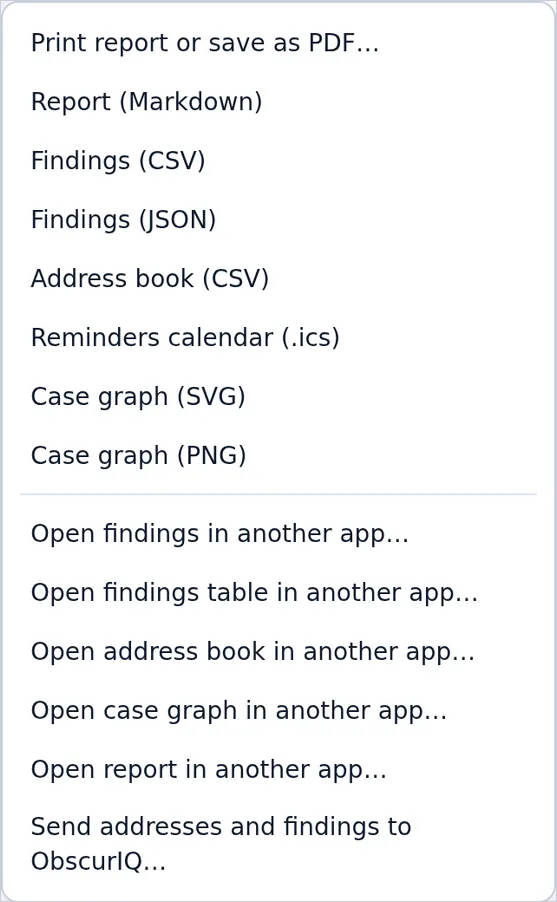
Exporteren biedt Bevindingen (CSV), Bevindingen (JSON) ("format": "chainscope-findings" met aantallen, bevindingen en entiteiten), Adresboek (CSV), Rapport (Markdown), Herinneringskalender (.ics), Zaakgraaf (SVG) en Zaakgraaf (PNG). CSV-cellen die beginnen met =, +, - of @ krijgen een apostrof ervoor, zodat spreadsheets ze niet uitvoeren.
5. De App Bridge
Als andere apps het type accepteren, toont het menu Exporteren ook Bevindingen openen in een andere app…, Bevindingentabel in een andere app openen…, Adresboek openen in een andere app…, Zaakgraaf openen in een andere app… en Rapport in een andere app openen….
Andersom kunnen apps die tekst versturen, zoals notities, logs en chatexports, Chainscope rechtstreeks openen. De tekst komt binnen in het dialoogvenster Adressen en hashes toevoegen. Zo controleer je eerst wat er gevonden is, voordat er iets aan de zaak wordt toegevoegd.
6. Bewijs voor ObscurIQ-zaken
De OSINT-zaakdesk ObscurIQ voert een deel van de controles van Chainscope uit op één adres of hash en geeft grotere sets door. Met Openen in Chainscope vult ObscurIQ het dialoogvenster Adressen en hashes toevoegen met de Ethereum-achtige adressen en transactiehashes uit een zaak. In de andere richting stuurt Exporteren → Adressen en bevindingen naar ObscurIQ sturen… het adresboek en de bevindingen door. ObscurIQ toont ze in Bewijs toevoegen uit Chainscope, zodat je ze kunt controleren voordat er iets aan de zaak wordt toegevoegd.
Klaar om het te proberen?