← Todos os tutoriais · Chainscope
Tutorial 2 de 8
Investigar uma transação com um playbook
Iniciante 7 min
Cole um hash de transação e endereços, deixe um playbook adicionar as verificações de decodificador, bridge, cadeia cruzada e smart account, e siga os próximos passos sugeridos.
A maioria das investigações começa com um hash em uma mensagem de chat ou em um ticket de suporte. O Chainscope transforma esse hash em um conjunto de verificações em um único passo.
1. Cole o que você tem
Escolha Arquivo → Novo caso e depois Arquivo → Cole endereços ou hashes…. Cole a mensagem inteira. Páginas de explorer, logs e linhas de CSV também funcionam. O Chainscope identifica:
- hashes de transação (
0x+ 64 caracteres hexadecimais), - endereços (
0x+ 40 caracteres hexadecimais), - spaces do Snapshot, como
aavedao.eth.
Cada correspondência ganha uma linha com uma caixa de seleção e um tipo (Transação, Carteira, Contrato inteligente, Token, Space da DAO). As entradas que já estão no catálogo de endereços aparecem em cinza. Escolha a Rede para novas entradas. As ferramentas cobrem Ethereum, Base, Arbitrum, Optimism, Polygon, Avalanche e BNB Chain.
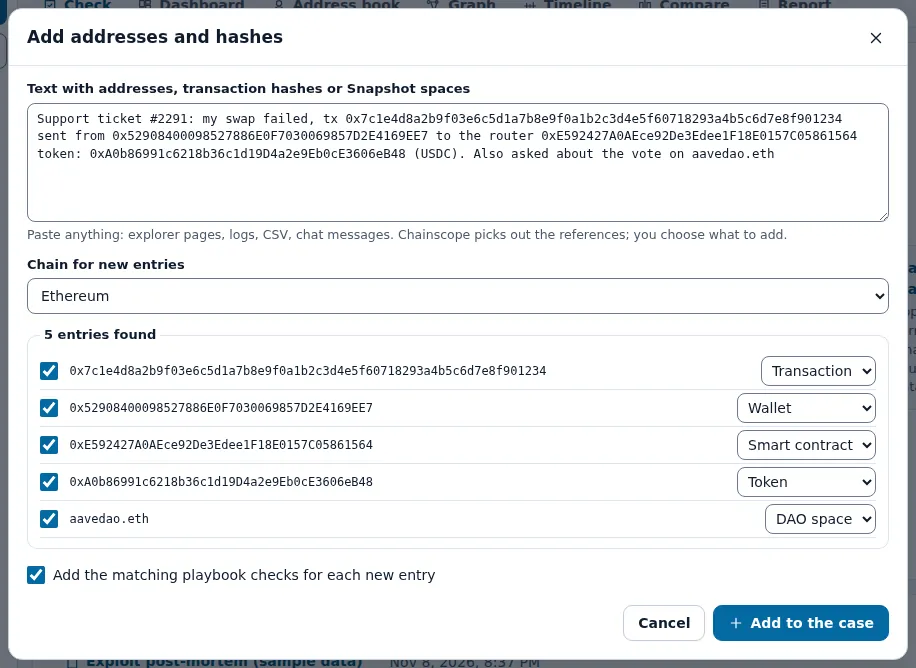
Marque Adicionar as verificações do playbook correspondentes a cada nova entrada e clique em Adicionar ao caso.
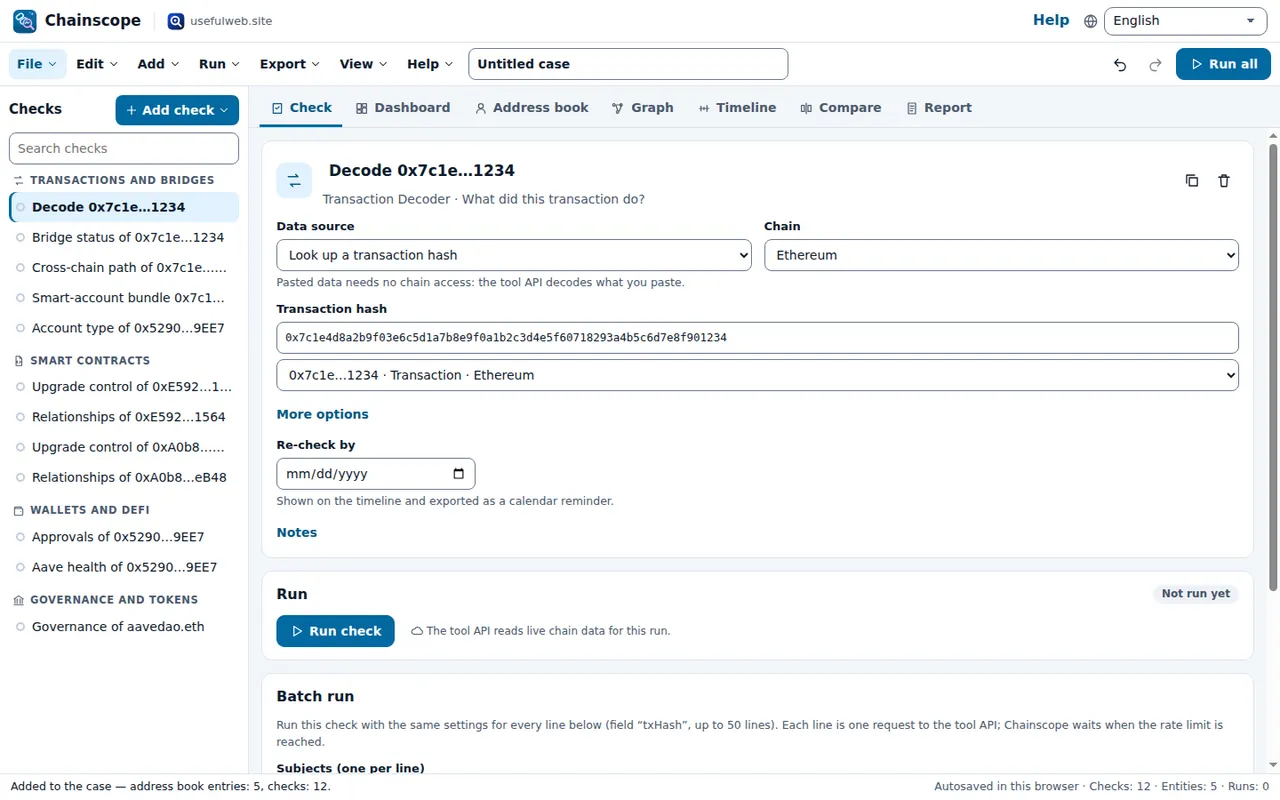
2. O que os playbooks adicionam
| Tipo de entrada | Playbook | Verificações |
|---|---|---|
| Transação | Investigar uma transação | Decodificação, Status da bridge, Caminho entre redes, Bundle de smart account |
| Contrato ou token | Due diligence de contratos | Controle de upgrade, Relações |
| Carteira | Análise de risco de carteira | Aprovações, Saúde no Aave, Tipo de conta |
| Space da DAO | Revisão de governança | Governança |
Você também pode aplicar um playbook depois, na aba Catálogo de endereços, com os botões da coluna Ações.
3. Execute tudo
Clique em Executar tudo (ou pressione Ctrl+Shift+Enter). Cada verificação é uma requisição à API de ferramentas do usefulweb.site. A barra de status acompanha a contagem e, quando o limite de requisições da API é atingido, a verificação mostra Aguardando o limite de requisições da API de ferramentas: … s e continua sozinha. Parar execução de todas, na barra de status, cancela as verificações restantes.
Uma verificação que não encontra nada continua sendo útil: Nenhum depósito em bridge compatível (CCTP, Across, OP Stack ou Arbitrum canônica) foi encontrado nesta transação. indica que os fundos nunca saíram da rede por uma bridge compatível.
4. Leia uma verificação
Selecione Decodificar … na lista à esquerda. O cartão Resultado mostra o resumo da ferramenta, métricas como Status, Função, Transferências de tokens e Taxa (moeda nativa), além das constatações. Por exemplo: A transação 0x… foi revertida: ela pagou a taxa de gas, mas não alterou nada na rede. Saída completa da ferramenta mostra todas as tabelas da ferramenta, incluindo os eventos decodificados e as transferências de tokens.
Endereços e transações neste resultado lista tudo o que o decodificador retornou, com a função de cada item (remetente, contrato chamado, destinatário do token). Adicionar coloca uma entrada no catálogo de endereços. Dê um rótulo a ela lá para que apareça com esse nome em todos os resultados seguintes.
5. Siga as sugestões
Uma transação decodificada sugere três próximas verificações: MEV no bloco … (ela sofreu um ataque sanduíche?), Controle de upgrade de … para o contrato chamado e Status da bridge de … quando houve movimentação de tokens. Clique em Adicionar verificação e depois em Executar verificação. Se o explorador de MEV descobrir que o ataque sanduíche do bloco atingiu uma transação do seu catálogo de endereços, a constatação é crítica: A transação do caso … sofreu um ataque sanduíche de ….
Próximo: due diligence de contratos no USDC.
Pronto para experimentar?