Урок 7 из 8
Автоматизация через API, MCP и App Bridge
Продвинутый 8 мин
Создай дело Chainscope из скрипта или с помощью ИИ-агента, открой его по ссылке #project=, вызывай пятнадцать инструментов напрямую и передавай находки в другие приложения.
Chainscope работает в браузере, но всё, что он делает, построено на документированных интерфейсах. Ты можешь пользоваться ими из скриптов и ИИ-агентов.
1. Формат дела
Дело хранится в обычном JSON с "format": "chainscope-case" и "version": 1. Его схема опубликована по адресу /project.schema.json на chainscope.usefulweb.site. Самое важное:
{
  "format": "chainscope-case",
  "version": 1,
  "name": "Token review",
  "entities": [{ "id": "e1", "type": "token", "value": "0xA0b86991c6218b36c1d19D4a2e9Eb0cE3606eB48", "chain": "ethereum", "label": "USDC", "flag": "watch" }],
  "checks": [{ "id": "c1", "kind": "contract-upgrade-explorer", "name": "Upgrade control of USDC", "inputs": { "mode": "lookup", "chain": "ethereum", "address": "0xA0b86991c6218b36c1d19D4a2e9Eb0cE3606eB48" } }]
}
Поле kind у проверки содержит идентификатор инструмента, а inputs в точности совпадают с входными данными этого инструмента в API. Поэтому всё, что работает в API, работает и в деле. Запуски указывать не обязательно: Chainscope добавляет их, когда пользователь нажимает Запустить всё.
2. Открытие дела по ссылке
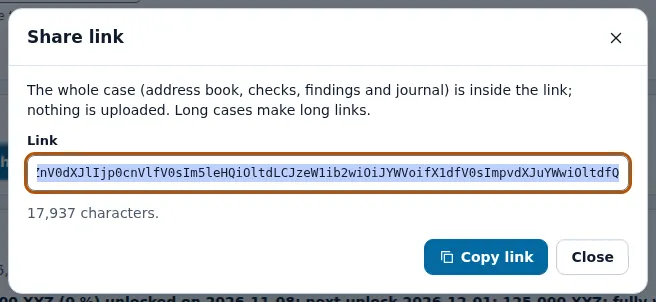
Закодируй JSON в Base64url и открой https://chainscope.usefulweb.site/app#project=<encoded>. Пункт Файл → Копировать ссылку для обмена… создаёт такую же ссылку для текущего дела. Если дело большое, в ссылку попадает только последний запуск каждой проверки и не попадают графы. Диалог об этом предупреждает. Чтобы сохранить всё, сохрани дело в файл.
3. Прямой вызов инструментов
Сервер приложения предоставляет пятнадцать инструментов:
GET /api/v1/toolsвыводит их список, аGET /api/v1/tools/<id>возвращает схему входных данных и примеры.POST /api/v1/tools/<id>/calculateс входными данными в JSON возвращаетsummary,result,warnings,presentationиlinks./mcp— это сервер Model Context Protocol с именемusefulweb-chainscopeи теми же инструментами. Их описания лежат в/openapi.jsonи/llms.txt.
У инструментов web3 общий лимит: примерно 15 запросов в минуту. Получив HTTP 429, подожди время из retry-after, как это делает Chainscope.
4. Экспорт для конвейеров обработки
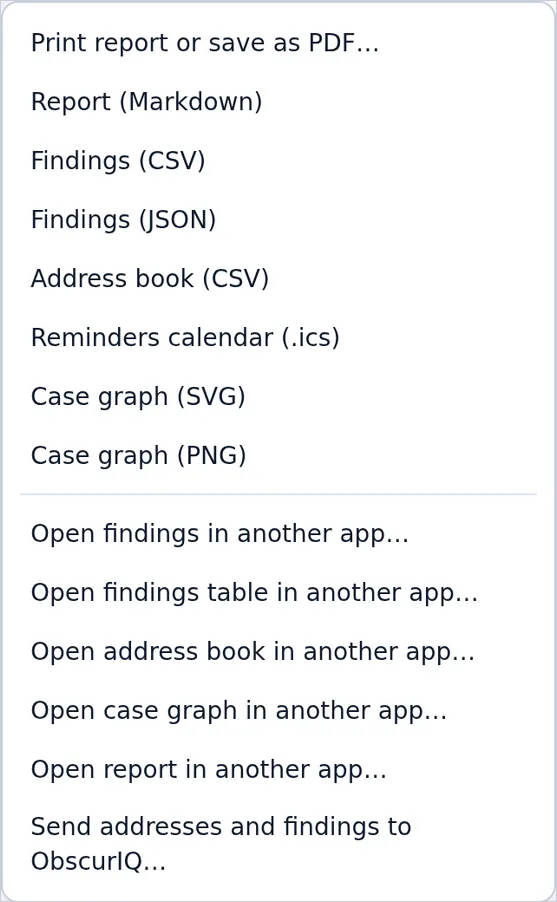
Меню Экспорт предлагает Находки (CSV), Находки (JSON) ("format": "chainscope-findings" со счётчиками, находками и сущностями), Адресная книга (CSV), Отчёт (Markdown), Календарь напоминаний (.ics), Граф дела (SVG) и Граф дела (PNG). Если ячейка CSV начинается с =, +, - или @, перед ней ставится апостроф, чтобы электронные таблицы не выполняли её как формулу.
5. App Bridge
Если другие приложения принимают нужный тип данных, в меню Экспорт появляются ещё и пункты Открыть находки в другом приложении…, Открыть таблицу находок в другом приложении…, Открыть адресную книгу в другом приложении…, Открыть граф дела в другом приложении… и Открыть отчёт в другом приложении….
Работает и обратное направление: приложения, которые отправляют текст (заметки, логи, выгрузки чатов), могут открыть Chainscope напрямую. Текст попадает в диалог Добавить адреса и hash, так что ты сначала проверяешь найденное, а потом уже что-то добавляется в дело.
6. Доказательства для дел ObscurIQ
ObscurIQ, рабочее место для OSINT-дел, выполняет часть проверок Chainscope для одного адреса или hash, а большие наборы передаёт дальше. Его кнопка Открыть в Chainscope заполняет диалог Добавить адреса и hash адресами в формате Ethereum и hash транзакций из дела. В обратную сторону пункт Экспорт → Отправить адреса и находки в ObscurIQ… отправляет адресную книгу и находки. ObscurIQ показывает их в Добавить доказательство из Chainscope, чтобы ты мог всё проверить, прежде чем что-то попадёт в его дело.
Готовы попробовать?